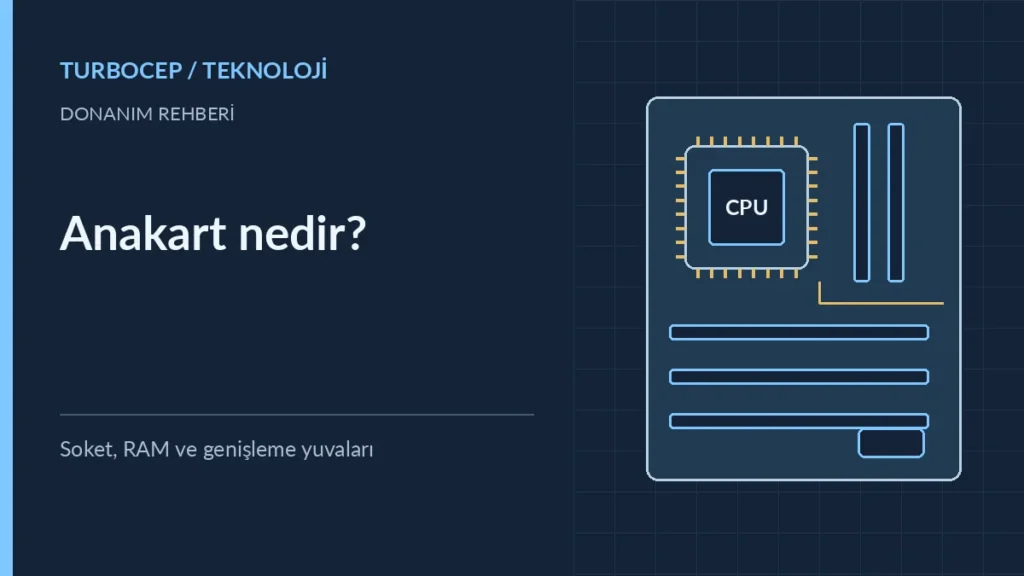
Anakart (motherboard), bilgisayarın işlemci, RAM, depolama ve diğer bileşenlerini bir araya getiren ana devre kartıdır. Bileşenlere bağlantı ve iletişim yolları sağlar. Bir donanımın fiziksel olarak anakarta takılabilmesi, mutlaka çalışacağı anlamına gelmez; elektriksel ve yazılımsal uyumluluk da gereklidir.
Anakartın temel bileşenleri
| Bileşen | Görevi |
|---|---|
| CPU soketi | Uyumlu işlemciyi bağlar |
| RAM yuvaları | Desteklenen bellek modüllerini bağlar |
| Yonga seti | Platformun bağlantı ve çevre birimi yeteneklerine katkıda bulunur |
| PCIe yuvası | Ekran kartı ve diğer genişleme kartlarını bağlar |
| M.2 / SATA | Uyumlu depolama birimlerini bağlar |
| VRM | Bileşenlerin gereksinimine uygun güç düzenlemesi sağlar |
| Firmware | Donanımın başlatılmasını ve önyükleme işlemlerini yönetir |
İşlemci soketi ve yonga seti neden önemlidir?
Soket işlemciyle anakartın fiziksel ve elektriksel bağlantısını tanımlar. Ancak aynı sokete sahip işlemcilerin tamamı her anakartta desteklenmeyebilir. Üreticinin CPU destek listesini ve gerekli BIOS sürümünü kontrol edin. Yonga seti ve anakart tasarımı, kullanılabilen bağlantı sayısını ve bazı platform özelliklerini etkileyebilir. İşlemci özellikleri ayrı bir rehberde açıklanmaktadır.
RAM ve depolama uyumluluğu
DDR4 ve DDR5 bellekler birbirinin yerine takılamaz. Anakartın desteklediği bellek türünü, kapasitesini ve modül yerleşimini doğrulayın. Üreticinin bellek uyumluluk listesi (QVL) yardımcı bir kaynaktır; listede yer almayan modülün kesinlikle çalışmayacağı anlamına gelmez.
M.2 yuvaları yalnızca PCIe/NVMe, yalnızca SATA veya her iki türü destekleyebilir. Bazı yuvalar diğer portlarla kaynak paylaşır. M.2 SSD uyumluluğu ve SATA bağlantısı rehberlerindeki ayrımları anakart kılavuzuyla karşılaştırın.
ATX, microATX ve Mini-ITX farkları
| Biçim | Nominal boyut |
|---|---|
| ATX | 305 × 244 mm |
| microATX | 244 × 244 mm’ye kadar |
| Mini-ITX | 170 × 170 mm |
Daha büyük anakart, mutlaka daha hızlı bir bilgisayar anlamına gelmez. Yuva sayısı, kasa uyumu, bağlantı konumları ve genişleme ihtiyacı önemlidir. Hazır marka bilgisayarlarda standart dışı güç veya kasa bağlantıları kullanılabilir.
Anakart modeli nasıl öğrenilir?
Windows’ta Win + R tuşlarına basıp msinfo32 komutunu çalıştırın. Sistem Bilgisi ekranında temel kart üreticisi ve ürün alanlarını inceleyin. Bazı cihazlarda alanlar eksik veya genel adla doldurulmuş olabilir. Bu durumda bilgisayarın model etiketi ve üreticinin destek sayfası daha güvenilir olabilir.
Anakart değiştirmeden önce
- İşlemci, bellek ve depolama desteğini doğrulayın.
- Kasa ve güç bağlantılarının uyumunu kontrol edin.
- Firmware sürümü ve soğutucu montaj gereksinimini inceleyin.
- Dosyaları yedekleyin; disk şifreleme kurtarma anahtarlarını saklayın.
Donanım montajında cihazı kapatıp güç bağlantısını kesin ve üreticinin servis yönergelerini izleyin. RAM montajına ilişkin ayrıntılar için RAM nasıl takılır? yazısından yararlanabilirsiniz.
Kaynaklar: IBM – bilgisayar donanımı, ASUS – işlemci ve bellek uyumluluk listesi.
Donanım desteği ve açılış seçeneklerinin nasıl yönetildiğini BIOS ve UEFI rehberinde, güç bağlantılarını ise güç kaynağı rehberinde inceleyebilirsiniz.
Bellek ve genişleme yuvalarının özelliklerini DDR4 ve DDR5 karşılaştırması ile PCIe nesilleri ve hat sayısı rehberlerinde ayrıntılı olarak bulabilirsiniz.
Bilgisayar parçalarının görevlerini ve karşılıklı uyumluluğunu incelemek için bilgisayar donanımı rehberine bakabilirsiniz.