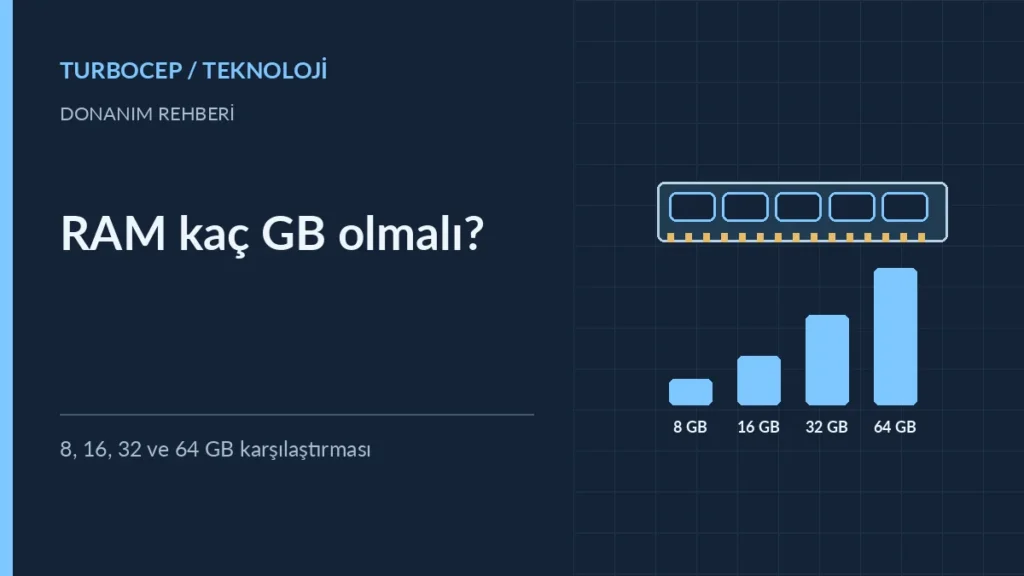
RAM kapasitesi, aynı anda açık tuttuğunuz uygulamalara ve iş yükünüze göre seçilmelidir. Günlük kullanım için 16 GB çoğu modern bilgisayarda rahat bir başlangıç olabilir; 8 GB hafif kullanımda yeterli kalabilir, 32 GB veya üzeri ise yoğun işlerde avantaj sağlayabilir. Bunlar kesin sistem gereksinimleri değildir. Kullandığınız uygulamaların kendi gereksinimlerini ve ölçtüğünüz bellek tüketimini esas alın.
8 GB, 16 GB, 32 GB ve 64 GB RAM farkı
| Kapasite | Örnek kullanım | Dikkat edilmesi gereken |
|---|---|---|
| 8 GB | Az sekmeli tarayıcı, temel ofis işleri | Çoklu görevlerde bellek baskısı oluşabilir |
| 16 GB | Günlük çoklu görev, pek çok oyun ve iş uygulaması | Yoğun oyun ve arka plan uygulamaları için ölçüm yapın |
| 32 GB | Yoğun çoklu görev, video düzenleme, geliştirme | Büyük projelerde tüketim daha yüksek olabilir |
| 64 GB ve üzeri | Büyük veri setleri, sanal makineler ve profesyonel projeler | Gerçek proje ihtiyacı ve platform sınırları |
RAM yetersizliği nasıl anlaşılır?
Windows’ta Ctrl + Shift + Esc ile Görev Yöneticisi’ni açıp Performans → Bellek bölümünü inceleyin. Her zamanki uygulamalarınızı birlikte çalıştırarak kullanılabilir belleğe, ayrılmış belleğe ve uygulamaların tüketimine bakın. Önbellek olarak kullanılan belleğin bir kısmı gerektiğinde geri kazanılabilir; yalnızca doluluk yüzdesiyle karar vermeyin. Sürekli takılma, düşük kullanılabilir bellek ve yoğun sayfalama birlikte görülüyorsa RAM kapasitesi sınırlayıcı olabilir.
RAM yükseltmek mi SSD almak mı?
RAM, aktif uygulama verilerini tutar; SSD dosyaları kalıcı saklar. Mekanik disk nedeniyle yavaş açılan bir bilgisayarda SSD daha etkili olabilir. Bellek yetersizliği nedeniyle sürekli sayfalama yapan bir sistemdeyse RAM artışı daha anlamlı olabilir. RAM ve depolama arasındaki farklar ile SSD rehberi bu iki bileşenin görevlerini açıklar.
Tek 16 GB mı, iki 8 GB mı?
İki uyumlu modül, platformun bellek kanallarını doğru yuvalarda kullanarak bant genişliği avantajı sağlayabilir. Tek modül ise boş yuva bırakabilir. Kanal yapısı, yuva düzeni, bellek nesli ve yükseltme planı kararı etkiler. Anakart kılavuzundaki modül yerleşimini izleyin. Karışık modüller her zaman etiket hızında çalışmaz.
RAM satın almadan önce
- İşlemci ve anakartın bellek nesli ile azami kapasite desteğini doğrulayın.
- Masaüstü DIMM ve dizüstü SO-DIMM biçimlerini karıştırmayın; lehimli belleklerde yükseltme mümkün olmayabilir.
- Boş yuva sayısını ve önerilen modül yerleşimini kontrol edin.
- Uygulamanızın önerilen bellek miktarıyla ölçtüğünüz tüketimi karşılaştırın.
Montaj için RAM nasıl takılır? rehberine bakabilirsiniz. Kaynak: Kingston – bellek modülü yerleşim kuralları.
Kapasiteyi belirledikten sonra DDR4 ve DDR5 uyumluluğunu kontrol edin.
Bellek yükseltmesini diğer performans seçenekleriyle karşılaştırmak için bilgisayar donanımı rehberine bakabilirsiniz.